欢迎使用明基S46笔记本电脑。本说明书旨在指导您如何高效地进行计算机应用操作,助您快速上手,发挥设备的最大潜力。
一、 系统启动与用户界面
- 开机:按下位于机身右上侧或键盘区域右上方的电源按钮,系统将开始启动。首次开机或恢复系统后,请按照屏幕提示完成Windows操作系统的初始设置(包括选择区域、连接网络、创建用户账户等)。
- 桌面与任务栏:进入系统后,您将看到Windows桌面。屏幕底部的长条为任务栏,显示已打开的程序、系统图标(如网络、音量、电池)和“开始”菜单按钮。
二、 核心硬件与外设连接
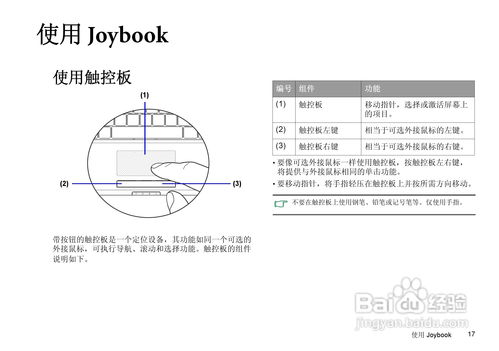
- 触摸板与键盘:S46配备多点触控触摸板。单指点击或轻触为左键单击,双指轻触为右键单击。双指上下滑动可滚动页面。键盘为标准全尺寸布局,包含功能快捷键(如Fn+F1降低音量)。
- 端口连接:
- USB端口:用于连接鼠标、U盘、移动硬盘等。
- HDMI端口:连接外接显示器或投影仪,进行屏幕扩展或复制。
- 音频插孔:连接耳机或外置音箱。
- 读卡器:支持SD/MMC卡,方便读取相机等设备中的文件。
- 网络连接:
- 无线Wi-Fi:点击任务栏右下角的网络图标,选择您的Wi-Fi网络并输入密码即可连接。
- 有线网络:使用网线插入RJ-45以太网端口即可(需网络环境支持)。
三、 常用软件操作与文件管理
- 软件安装与运行:通过微软官方应用商店或浏览器下载安装程序。安装时请注意选择安装路径,并留意是否捆绑了其他不需要的软件。安装完成后,可从“开始”菜单或桌面快捷方式启动程序。
- 文件资源管理器:这是管理电脑中所有文件、文件夹的核心工具。您可以通过任务栏的文件夹图标或按
Win+E快捷键快速打开。在此您可以进行文件的复制、移动、删除、重命名及搜索。建议合理规划文件夹结构(如按“文档”、“图片”、“工作”、“个人”等分类),以便高效管理。 - 办公应用:预装的Microsoft Office或您自行安装的WPS Office可用于处理文档(Word)、表格(Excel)和演示文稿(PPT)。请定期保存(
Ctrl+S)您的工作,防止数据丢失。
四、 系统设置与维护
- 系统设置:点击“开始”菜单 > “设置”(齿轮图标),您可以对系统显示、声音、电源与睡眠、账户、更新与安全等进行个性化调整。
- 电源管理:任务栏右侧的电池图标显示当前电量。点击可切换电源模式(如“最佳性能”、“平衡”、“省电”)。长时间不使用建议关机或睡眠。
- 安全与更新:务必开启Windows Defender防火墙和实时病毒防护。定期检查并安装Windows更新(设置 > 更新与安全 > Windows更新),以确保系统安全稳定并获得新功能。
- 数据备份:重要文件请勿仅保存在电脑本地。应定期使用移动硬盘、U盘或云存储服务(如OneDrive、百度网盘)进行备份。
五、 故障排除与帮助
- 常见问题:
- 无法连接Wi-Fi:尝试重启路由器或笔记本电脑的无线网络功能(通常通过Fn组合键或物理开关控制)。
- 程序无响应:可通过
Ctrl+Shift+Esc打开任务管理器,选中无响应的程序,点击“结束任务”。
- 运行缓慢:检查后台运行程序是否过多,可尝试清理磁盘空间或重启电脑。
- 获取帮助:按
F1键或在“开始”菜单中搜索“获取帮助”可打开Windows官方帮助文档。更多关于硬件的具体信息,请参考随机的完整版用户手册或访问明基官方网站支持页面。
请注意正确使用并爱护您的电脑,避免在高温、潮湿或多尘的环境中使用,并定期清洁机身和屏幕。祝您使用愉快!